
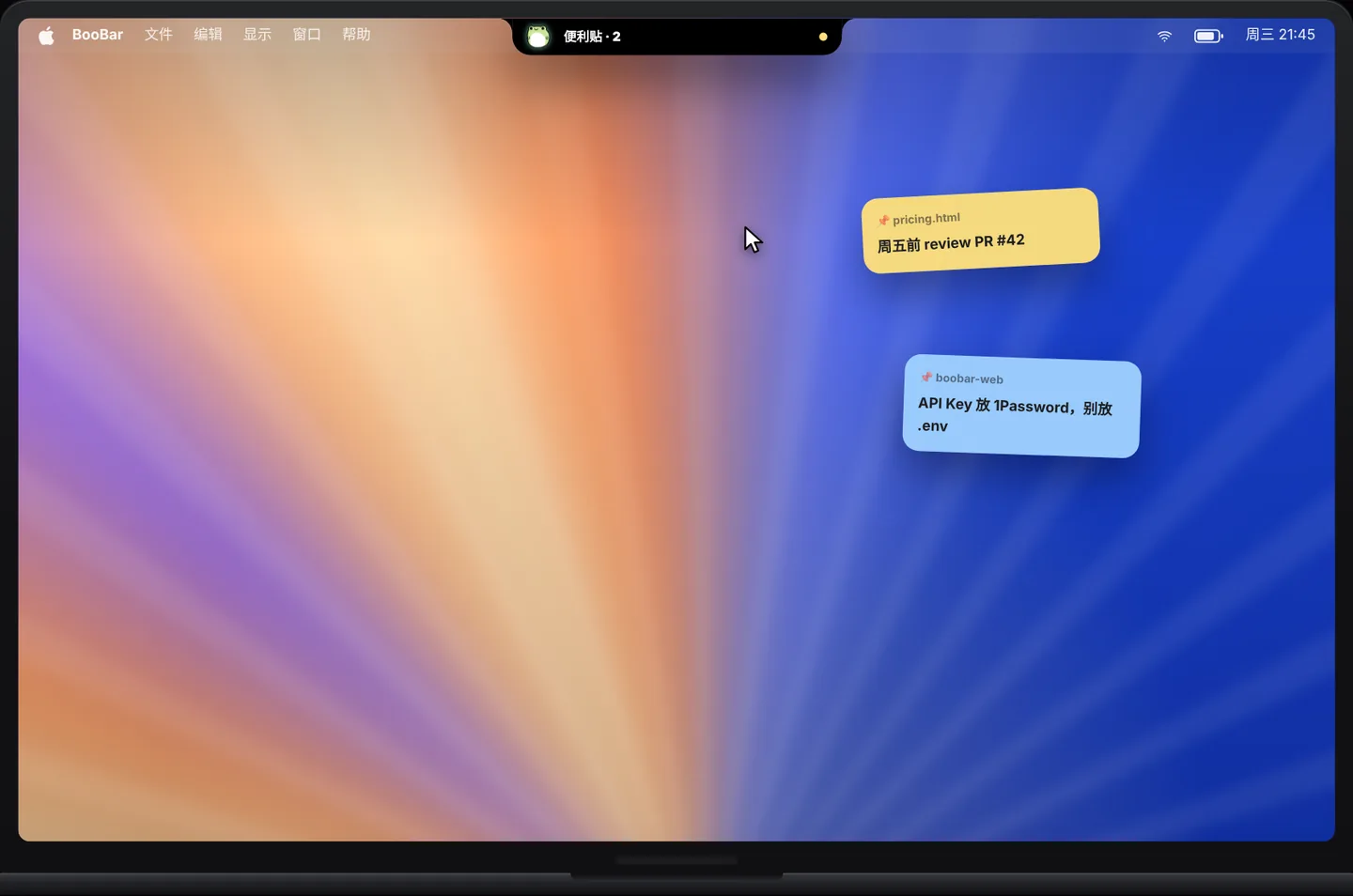
带上下文的便利贴
每张便利贴都记得它关于什么。再次打开那个文件或网页,便利贴就会一起回来——不用建文件夹,也不用搜索。
- 便利贴可以贴在窗口、文件和网页上。
- 回到对应内容时,便利贴自动出现。
- 多种颜色的卡片,一眼就能区分。
不用的时候不碍事
把便利贴拖到屏幕左侧或右侧边缘,它会收进去,只露出一点。指针移过去,它就滑出来。桌面保持整洁,便利贴随手可得。
和剪贴板、开发者工具在一起
同一个 ⌃⇧N 轮盘还能打开可搜索的剪贴板历史和 40 多个离线开发者工具,一天里常用的小东西都在一处。
常见问题
便利贴保存在哪里?
保存在你的 Mac 本地,不会上传。
便利贴能跟着网页走吗?
可以。便利贴可以属于某个窗口、文件或网页,回到那里时重新出现。
怎么隐藏便利贴?
把它拖到屏幕左侧或右侧边缘,指针移到边缘即可拉回。
怎么快速新建便利贴?
在任何地方按 ⌃⇧N,在轮盘中选择便利贴。